
▼ 結論(先に言うと)
ブログを始めたら、アクセス解析よりむしろ先にGoogle Search Consoleを入れたほうがいいです。無料で、設定は10分。しかも登録した時点で、過去のデータまで遡って見られます(最大16か月)。自分の場合、入れた瞬間に「自分がいちばん読まれていると思っていた記事」と「実際に読まれている記事」が完全に別物だと分かりました。この記事では、実際の設定手順と、導入直後に見えた生の数字をそのまま公開します。
前回、ブログにアクセス解析(WP Statistics)を入れました。これで「何人来たか」は分かるようになった。でも、使っていて足りないものにすぐ気づきました。
「その人たちが、何を検索してここに来たのか」が分からない。
アクセス解析は、来た人を数えるツールです。来る前——つまりGoogleの検索結果でどう表示されて、何のキーワードでクリックされたのか——は、解析ツールの外側の話なんです。そこを見るための無料ツールが、Google Search Console(サーチコンソール)です。
というわけで導入しました。設定自体はあっけないほど簡単だったのに、表示された数字が予想と全然違って、そっちで小一時間フリーズしました。 順番に書いていきます。
Search Consoleは何をするツールなのか
ざっくり言うと、「Googleから見た自分のブログ」を見せてくれるツールです。
具体的に分かるのは、たとえばこういうことです。どんなキーワードで検索されて自分の記事が表示されたか。表示されたうち何回クリックされたか(クリック率)。検索結果の何番目に出ているか(平均掲載順位)。そして地味に一番大事なのが、自分の記事がそもそもGoogleに登録(インデックス)されているのかです。
最後のやつが重要で、記事は「公開したら勝手に検索結果に載る」わけではありません。Googleに見つけてもらって、内容を読み取ってもらって、登録してもらう——という工程が必要です。ここで止まっている記事は、どれだけ良い記事でも検索からのアクセスはゼロです。それを確認できるのがSearch Consoleだけ、というわけです。
手順①:プロパティを追加する(ここで1回迷う)
Search ConsoleにGoogleアカウントでログインすると、最初に「プロパティタイプを選択」と聞かれます。選択肢は2つ。
ドメインは、example.comという単位でまるごと登録する方式です。wwwあり・なし、http・https、サブドメインまで全部まとめて1つで管理できます。ただし所有権の確認方法がDNS設定(TXTレコードの追加)に限定されます。
URLプレフィックスは、https://example.com/という書き方ちょうどそのままの範囲だけを登録する方式です。確認方法が複数あり、HTMLタグを貼るだけでもOKです。
初心者ならどっちか。まずはURLプレフィックスで問題ないです。 DNSをいじるのはレンタルサーバーの管理画面に入って設定する作業で、ここでつまずいて「Search Consoleの導入を後回しにする」のがいちばん損だからです。あとからドメイン単位に追加することもできます。
自分はURLプレフィックスを選び、https://haitatchidays.com/を入力しました。
手順②:所有権の確認 → 自分の場合、ゼロクリックで終わった
次に「このサイトは本当にあなたのものですか?」の確認です。ここが山場と言われる部分で、方法はいくつかあります。
- HTMLタグ:
<head>内に指定のmetaタグを貼る(WordPressならテーマの設定欄やプラグインで貼れる) - HTMLファイル:指定のファイルをサーバーのルートにアップロードする
- DNSレコード:ドメインのDNSにTXTレコードを追加する
- Googleアナリティクス/タグマネージャー:すでに導入済みなら、それを使って確認
で、自分の場合はどうだったか。何もしないうちに「所有権を自動確認しました」と表示されて終わりました。
確認方法の欄には「HTMLタグ」と書いてありました。つまり、以前ブログを立ち上げたときに、テーマ(Cocoon)の設定欄あたりにSearch Console用のコードを入れていたんです。自分でも忘れていた過去の作業が効いていた形でした。
これ、意外とよくあるパターンだと思います。WordPressのテーマやSEOプラグインには「Search Console認証コード」の入力欄が最初からついていることが多いので、設定を触った記憶がある人は、まず一度プロパティを追加してみるのが早いです。手順を調べる前に、もう終わっている可能性があります。
登録した瞬間、過去のデータが見えた
ここが個人的に一番の驚きでした。
Search Consoleは「登録した日から測定を始めるツール」だと思っていたんです。実際は違いました。登録した時点で、過去のデータがすでに入っています。 最大16か月分まで遡れます。
自分のブログで最初に表示された数字がこれです(直近3か月)。
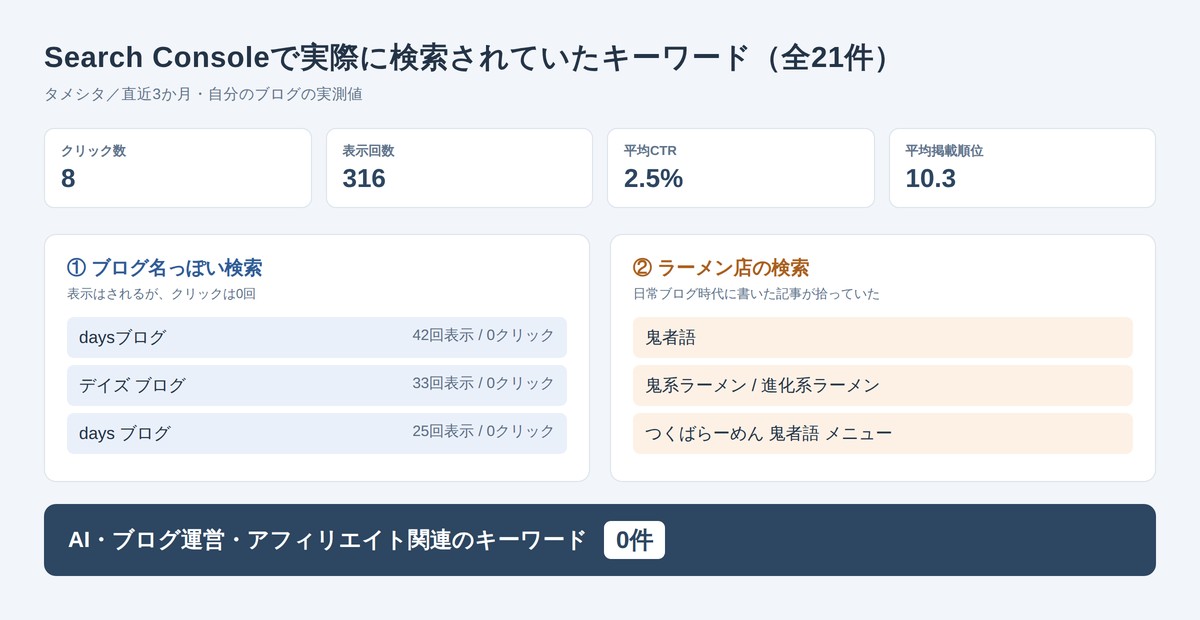
- クリック数:8回
- 表示回数:316回
- 平均CTR:2.5%
- 平均掲載順位:10.3位
正直、少ないです。でも「ゼロじゃなかった」ことに驚きました。アクセス解析を入れる前から、Googleにはちゃんと表示されていたわけです。しかもグラフを見ると、表示回数は7月に入ってから明確に伸びていました。
「まだ数字を見るには早いから、Search Consoleは後でいいか」——これがいちばんもったいない判断だと分かりました。過去は遡れるとはいえ、見ていない期間は、打ち手を打てなかった期間です。
数字を見たら、想像と全然違った
そして、ここからが本題です。どんなキーワードで表示されているのかを見にいきました。
このブログはAI・ブログ運営・アフィリエイトについて書いています。だから「chatgpt ブログ」とか「ai 記事作成」みたいなキーワードが並んでいるんだろうな、と思っていました。
出てきたキーワードは、全部で21個。内訳はこうです。
ひとつはブログ名っぽい検索。「daysブログ」(表示42回)、「デイズ ブログ」(33回)、「days ブログ」(25回)。ただしクリックはすべて0回。表示はされているのに1回も押されていない。これは要するに、別の有名なサイトを探している人の検索結果に、うちが下のほうで巻き込まれて表示されているだけです。
そして残りの大半が、ラーメン。「鬼者語」「鬼系ラーメン」「進化系ラーメン」「つくばらーめん 鬼者語 メニュー」「駐車場」……。
AI関連のキーワードは、1つもありませんでした。
実際に読まれていたのは、ラーメン記事だった
ページ別の数字を見て、答え合わせができました。
- トップページ:6クリック/153表示
- つくばのラーメン屋さんの記事:1クリック/148表示
- ChatGPT vs Claudeの記事:1クリック/2表示
- 道の駅のいちごスイーツの記事:0クリック/10表示
- 益子陶器市の記事:0クリック/7表示
このブログ、いまの形になる前は普通の日常ブログでした。その頃に書いたラーメン屋さんの記事が、今このサイトで唯一まともに検索流入を持っている記事だったんです。148表示。一方、力を入れて書いたAIの記事は表示2回。
けっこう効きました。でも同時に、これがSearch Consoleを入れないと絶対に分からなかった情報です。アクセス解析だけ見ていたら「なんかトップページに人が来てるな」で終わっていました。実際は「ラーメンを探している人が来ていた」。全然違う話です。
ちなみにこのラーメン記事、URLが日本語のまま(/つくばらーめん鬼者語で味わう…/)になっています。日本語URLは検索結果で長い記号の羅列に化けることがあって、クリック率的に不利です。表示148回でクリック1回、CTRは0.7%。サイトで一番表示されている記事のURLが、一番読みにくい形になっている——これも数字を見て初めて気づいた課題でした(ここの改善は次回やります)。
手順③:サイトマップを送信する
ここから、Googleに「うちのブログにはこういうページがありますよ」と伝える作業です。
WordPressは、5.5以降なら標準でサイトマップを自動生成しています。 プラグインを入れる必要はありません。URLはこれです。
https://(あなたのドメイン)/wp-sitemap.xmlSearch Consoleの左メニュー「サイトマップ」を開き、「新しいサイトマップの追加」欄にwp-sitemap.xmlと入力して送信します。数十秒で「成功しました」というステータスになります。
自分の場合、すでに送信済みでした。ただし——送信日が7月16日で、そこから更新されていませんでした。 検出されたページ数は「4」。その後に公開した記事2本が、まったく反映されていない状態です。
サイトマップは「一度送ったら終わり」ではあるものの、Googleがそれを読み直すタイミングは向こう任せです。記事を追加したのに反映が遅いと感じたら、同じサイトマップをもう一度送信すれば再読み込みのきっかけになります。 実際に再送信して、「サイトマップを送信しました」の表示を確認しました。
「インデックス未登録2件」は、直さなくていいやつだった
サマリー画面には、こう出ていました。
- インデックス登録済みページ数:4
- インデックスに登録されていないページ数:2
「エラーが2件ある」と見えるので、初見だと焦ります。中身を開いてみました。
/category/記念日・ごほうび宿/(カテゴリー一覧ページ)/ごほうびに、益子陶器市へ…/feed/(記事のRSSフィード)
どちらも状態は「クロール済み – インデックス未登録」。つまりGoogleは見にきたけれど、登録はしなかった、という状態です。
そしてこの2件は、放っておいて正解です。 カテゴリー一覧は記事の見出しが並んだだけのページで、RSSフィードは記事本文の配信用データ。どちらも「検索結果に出す価値がない」とGoogleが判断するのは自然なことで、むしろ正常な挙動です。
一方で、危ないほうの表示もあります。「検出 – インデックス未登録」です。これは「URLは知っているけど、まだ見に行っていない」状態で、記事本文がこれになっていたら手を打つ価値があります。自分の場合、この数は0件でした。
「未登録」と一括で焦らず、中身のURLと理由まで開いて見る。 ここは覚えておくと無駄に慌てずに済みます。
最新記事が、そもそも登録されていなかった
最後に、いちばん実用的な機能を使いました。URL検査です。
画面上部の検索窓に自分の記事URLを入れると、その1ページについて「Googleに登録されているか」を個別に調べられます。前日に公開した最新記事(A8.netに繋がらなくなった話)を入れてみました。
結果は、「URL が Google に登録されていません」。 状態は「検出 – インデックス未登録」で、前回のクロール日は「該当なし」。つまり、Googleは記事の存在を知ってはいるけれど、まだ一度も読みに来ていない状態でした。公開しただけでは検索結果に出ない、というのがこれです。
この場合の対処が「インデックス登録をリクエスト」です。ボタンを押すと、そのURLが優先クロールのキューに入ります。「URL を優先クロール キューに追加しました」と表示されて完了。
念のため他の記事も同じように調べたところ、公開から時間が経っているものは全部「URL は Google に登録されています」でした。つまり放っておいても登録はされる。ただし新しい記事は時間がかかるので、公開直後にリクエストしておく価値がある、ということです。
「参照元ページ」がnoteだった
もう1つ、この画面で面白い発見がありました。
URL検査の詳細に「参照元ページ」という項目があって、そこに表示されていたのがnoteでした。同じ日に、この記事の要約版をnoteに投稿していたんです。
つまりGoogleは、ブログを直接見つけたのではなく、noteに貼ったリンクを辿ってブログ記事の存在を知ったわけです。「他のサイトからリンクされると見つけてもらいやすくなる」というのはよく言われる話ですが、それが自分のブログで実際に起きているのを画面で確認できたのは、けっこう腑に落ちました。開設したばかりのブログでnoteやSNSに書くのは、宣伝というよりGoogleへの導線として効くようです。
導入したら、最初に見るべき3画面
慣れないと項目が多くて迷うので、最初はここだけ見れば十分です。
1つめは「検索パフォーマンス」。 クリック数・表示回数・CTR・平均掲載順位の4つと、その下の「クエリ」タブ。自分の記事がどんな言葉で表示されているかが分かります。ここが想像とズレていたら、書くテーマの方向がズレています。
2つめは「ページ」(インデックス作成)。 登録済み/未登録の一覧です。書いた記事がちゃんと登録されているかを確認する場所。未登録なら、その記事は検索からは存在しないのと同じです。
3つめは「URL検査」。 記事を公開した直後にURLを入れて、登録をリクエストする用。習慣にしておくといいやつです。
逆に、最初は気にしなくていいのが「ウェブに関する主な指標」(表示速度)や「パンくずリスト」あたり。記事数が少ないうちは、ここを詰めても効果が見えません。
まとめ
Search Consoleの導入でやることは、実質3つです。プロパティを追加して(URLプレフィックスでOK)、所有権を確認して、サイトマップ(/wp-sitemap.xml)を送る。所要時間は10分ほどで、DNSをいじる必要もありません。
そして入れてみて分かったのは、このツールの価値は「設定」より「答え合わせ」にあるということでした。自分は「AIの記事が読まれているはず」と思っていたのに、実際に読まれていたのはラーメン記事でした。8クリック・316表示という小さな数字でも、方向が間違っていることは十分に分かります。
もし今、記事を書きながら「これで合ってるのかな」と不安なまま進めているなら、それは数字を見ていないからそうなっているだけかもしれません。まずSearch Consoleを入れて、答え合わせをしてから次の記事を書くほうが、たぶん早いです。
自分は次回、この数字を根拠に手を打ちます。日本語URLの記事のCTR改善と、実際に検索されているキーワードへの記事追加。やった結果は、また数字ごと公開します。
なお、ブログの土台まわりはサーバー選び(ConoHa)の記事とアクセス解析(WP Statistics)を5分で入れた記事にまとめています。あわせてどうぞ。
本記事は、実際に自分のブログでSearch Consoleを設定した記録です。数字はすべて自分のブログの実測値です。画面の名称や項目は、Google側の仕様変更で変わる場合があります。


コメント